Dlaczego SSD daje tak duży skok
Klasyczny dysk talerzowy odczytuje dane mechanicznie, za pomocą obracających się talerzy i ruchomej głowicy. To rozwiązanie z natury wolne, zwłaszcza przy wielu drobnych operacjach, jakich wymaga uruchamianie systemu i programów. Dysk SSD nie ma ruchomych części i sięga po dane niemal natychmiast. W praktyce oznacza to, że ten sam laptop, który dotąd budził się długo, po wymianie startuje znacznie szybciej, a aplikacje otwierają się płynniej.
Co zauważysz w codziennej pracy
- wyraźnie krótszy czas uruchamiania systemu,
- szybsze otwieranie przeglądarki i programów,
- sprawniejsze przełączanie między zadaniami,
- mniej "zamyśleń" przy zapisie i odczycie plików.
Objawy, że spowalnia Cię dysk HDD
Zanim zdecydujesz się na wymianę, warto rozpoznać, czy to właśnie dysk jest hamulcem. Stary nośnik talerzowy ma dość charakterystyczne objawy, które łatwo odróżnić od innych przyczyn spowolnienia.
- laptop bardzo długo uruchamia się do pulpitu, a potem jeszcze "dochodzi" przez chwilę,
- otwieranie przeglądarki czy menedżera plików trwa kilka lub kilkanaście sekund,
- przy kopiowaniu większych plików wszystko inne wyraźnie zwalnia,
- słychać cichy szum i delikatne "klikanie" pracującego dysku,
- wskaźnik aktywności dysku świeci niemal bez przerwy, a praca staje się szarpana.
Jeśli rozpoznajesz większość z tych objawów, a laptop poza tym jest sprawny, jesteś w grupie, która po przesiadce na SSD zwykle odczuwa największą różnicę.
Kiedy wymiana na SSD pomoże najbardziej
Największy efekt odczują użytkownicy laptopów, które wciąż pracują na dysku HDD. Jeśli sprzęt jest poza tym sprawny, a jedynie powolny, SSD potrafi przedłużyć jego użyteczność o długi czas. Warto jednak trafnie nazwać przyczynę spowolnienia, bo nie zawsze leży ona wyłącznie w dysku.
SSD pomoże, gdy
- laptop ma stary dysk talerzowy,
- długo się uruchamia i wczytuje programy,
- poza szybkością działa stabilnie.
Warto sprawdzić też, gdy
- brakuje pamięci przy wielu oknach naraz,
- system jest przeciążony zbędnymi programami,
- laptop się przegrzewa i ogranicza wydajność.
Przeniesienie systemu i danych
Wymiana dysku nie musi oznaczać utraty plików ani godzin instalowania programów od nowa. W wielu przypadkach da się przenieść dotychczasowy system wraz z danymi na nowy nośnik.
- sprawdzenie, jaki rodzaj dysku obsługuje laptop,
- przeniesienie systemu i danych albo czysta instalacja, jeśli daje lepszy efekt,
- montaż dysku SSD i konfiguracja startu systemu,
- test wydajności i poprawności działania.
To, czy lepsze będzie przeniesienie, czy świeża instalacja, zależy od stanu dotychczasowego systemu. Ustalamy to wcześniej, by uniknąć niespodzianek.
Migracja danych - kiedy ma sens
Migracja, czyli skopiowanie istniejącego systemu wraz z programami i plikami na nowy dysk, jest wygodna, gdy dotychczasowy system działa stabilnie i jest w dobrej kondycji. Zaletą jest to, że po wymianie wracasz do znajomego pulpitu, z tymi samymi aplikacjami i ustawieniami, tylko znacznie szybciej.
Czysta instalacja - kiedy lepsza
Jeśli system jest zaśmiecony, niestabilny lub obciążony latami instalacji i odinstalowań, czysta instalacja na nowym SSD daje lepszy, trwalszy efekt. Warto wtedy wcześniej zabezpieczyć dane, bo czysta instalacja zaczyna od pustego nośnika. W obu wariantach najważniejsze jest, by przed pracami mieć kopię tego, co cenne.
SATA, M.2 i NVMe - co to znaczy w praktyce
Te skróty brzmią technicznie, ale dla klienta sprowadzają się do prostego pytania: jaki dysk pasuje do mojego laptopa i jak bardzo przyspieszy. Poniżej tłumaczymy to bez żargonu.
SSD SATA
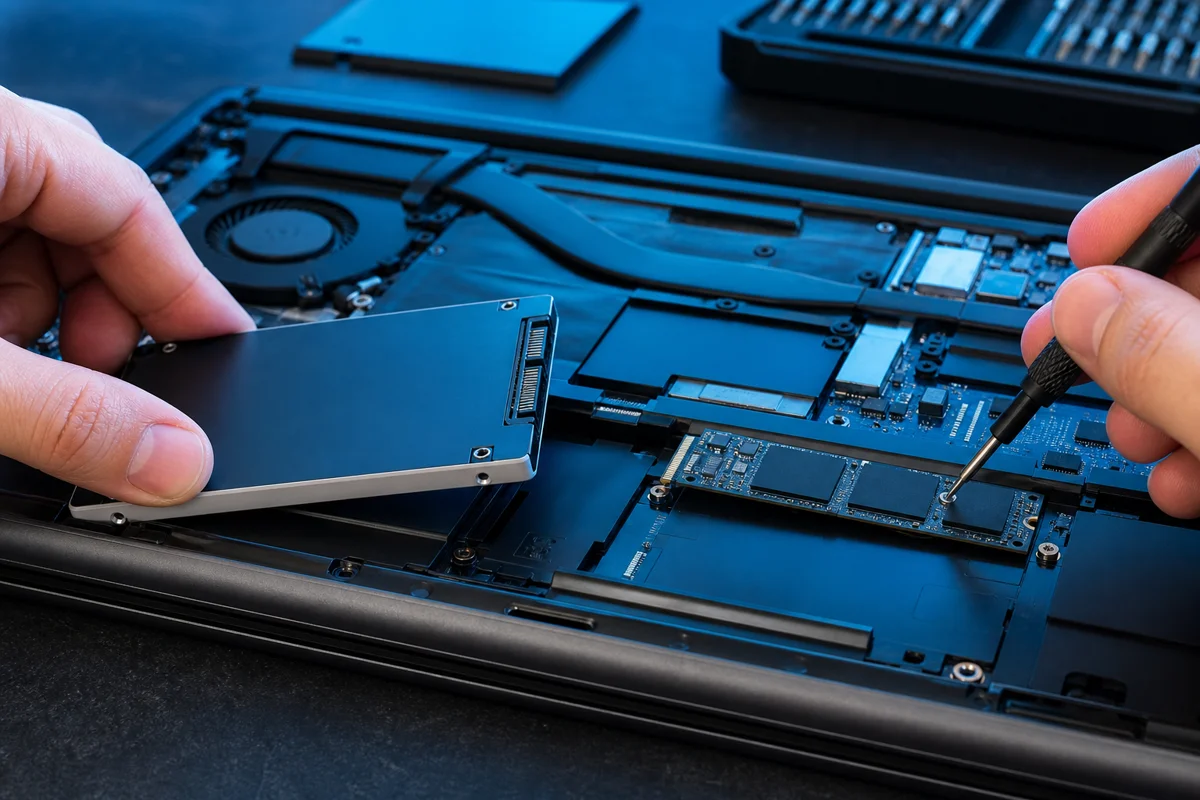
To dysk w formacie zbliżonym do dawnych nośników 2,5 cala, montowany w miejscu starego HDD. Jest znacznie szybszy od talerzowego dysku i w starszych laptopach daje ogromną, odczuwalną poprawę. To najczęstszy wybór przy ożywianiu wieloletniego sprzętu.
SSD M.2
M.2 to mała "listewka" wkładana w dedykowane gniazdo na płycie, bez kabli. Zajmuje mało miejsca i jest wygodna w montażu, o ile laptop ma odpowiednie złącze. Sam format M.2 mówi o kształcie, a nie o szybkości - ta zależy od tego, czy dysk pracuje w trybie SATA, czy NVMe.
NVMe
NVMe to najszybszy z popularnych wariantów, korzystający z bezpośredniego, wydajnego połączenia. W codziennej pracy - uruchamianiu systemu i programów - różnica względem SSD SATA bywa mniej dramatyczna niż skok z HDD na jakikolwiek SSD, ale przy cięższych zadaniach i dużych plikach NVMe pokazuje przewagę. To, który wariant obsługuje dany laptop, sprawdzamy przed wymianą, by dobrać nośnik zgodny z konstrukcją.
Kiedy problemem nie jest dysk
SSD to świetne rozwiązanie na powolny nośnik, ale nie jest lekarstwem na wszystko. Czasem spowolnienie albo niestabilność mają inne źródło, a wymiana dysku nie przyniesie spodziewanej różnicy.
- jeśli laptop zwalnia dopiero po dłuższej pracy i mocno się grzeje, sprawdź najpierw czyszczenie i przegrzewanie,
- jeśli sprzęt zawiesza się losowo lub w ogóle nie startuje, przyczyna może leżeć poza dyskiem - zobacz, dlaczego laptop się nie włącza,
- jeśli brakuje pamięci przy wielu otwartych programach, samo SSD nie wystarczy i pomaga dołożenie RAM,
- jeśli system jest zainfekowany lub przeciążony, najpierw warto go uporządkować.
Dlatego przed modernizacją staramy się potwierdzić, że to właśnie dysk ogranicza pracę. Dzięki temu nie płacisz za zmianę, która nie rozwiąże Twojego problemu.
W praktyce najlepsze efekty daje połączenie diagnozy z rozsądną modernizacją: gdy dysk faktycznie jest wąskim gardłem, przesiadka na SSD odmienia komfort pracy, a jeśli problem leży gdzie indziej, wskażemy realne źródło, zamiast wymieniać sprawny podzespół. Taka kolejność oszczędza czas i pieniądze.
SSD i pamięć RAM - kiedy łączyć modernizacje
SSD i pamięć RAM odpowiadają za różne aspekty pracy. Dysk skraca czas wczytywania, a pamięć ułatwia jednoczesne korzystanie z wielu programów. Jeśli laptop jest wolny i równocześnie brakuje mu pamięci przy wielu otwartych kartach, połączenie obu zmian daje najbardziej komfortowy efekt. Gdy jednak problemem jest wyłącznie powolny dysk, sam SSD zwykle wystarcza.
Pogotowie Komputerowe Warszawa
ul. Myśliborska 26A, 03-185 Warszawa
Telefon: +48 888 872 765
E-mail: eska@naprawykomputerowe.com.pl
Modernizację dysku wykonuje Pogotowie Komputerowe Warszawa.
FAQ - wymiana dysku na SSD
Czy SSD naprawdę przyspieszy mój stary laptop?
Jeśli laptop pracuje na starym dysku HDD, przejście na SSD zwykle daje najbardziej odczuwalny skok wydajności: szybszy start systemu i sprawniejsze otwieranie programów.
Czy przy wymianie dysku stracę swoje dane i programy?
Najczęściej nie. W wielu przypadkach można przenieść system wraz z danymi i programami na nowy dysk. Czasem lepszy efekt daje czysta instalacja, co ustalamy wcześniej.
Czy w moim laptopie da się zamontować SSD?
W większości laptopów tak, choć format dysku bywa różny. Przed wymianą sprawdzamy, jakie złącze i rodzaj nośnika obsługuje dana konstrukcja.
Czy sam SSD wystarczy, czy warto dołożyć też pamięć RAM?
SSD najmocniej skraca czas uruchamiania i wczytywania. Jeśli jednak często pracujesz na wielu programach naraz, dołożenie pamięci RAM dodatkowo poprawi komfort.
Czy stary dysk mogę zachować?
Tak. Dotychczasowy dysk można zachować jako kopię danych albo, jeśli konstrukcja na to pozwala, wykorzystać jako dodatkową przestrzeń.
Czym różni się SSD SATA od NVMe dla zwykłego użytkownika?
Największy skok odczuwa się przy przejściu z dysku HDD na dowolny SSD. NVMe jest najszybszy i pokazuje przewagę przy cięższych zadaniach oraz dużych plikach, ale to, który wariant obsługuje laptop, zależy od jego konstrukcji.